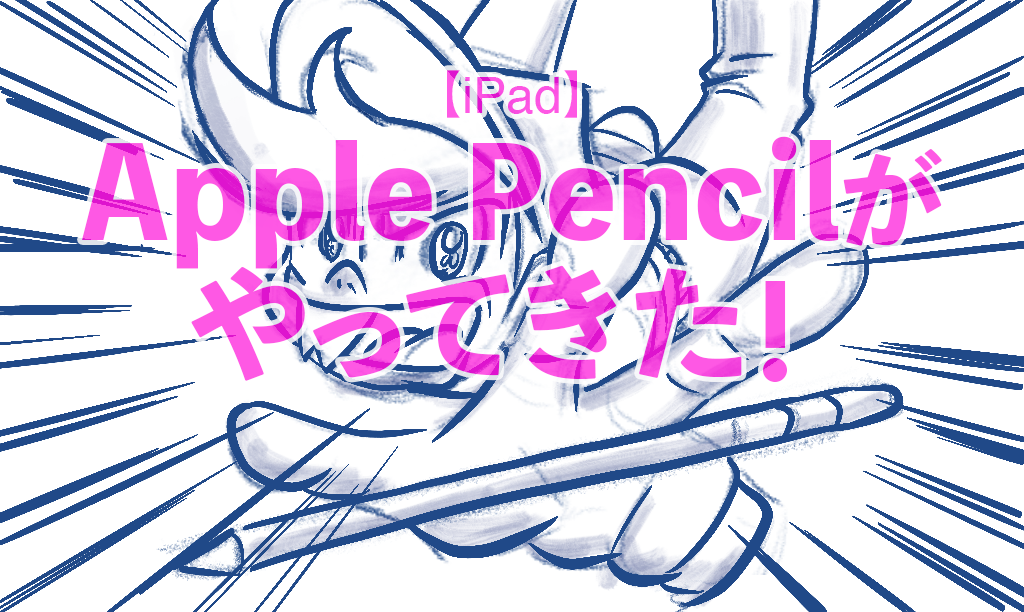
先日注文していたApplePencilが届きました。普段は手帳やノートにアイデアを書き留めていますが、iPadだと寝転んでいても外出先でも場所を選ばずにメモが出来るのではないかと思い買ってみました。
Apple Pencilの使用感
今回購入したApplePencilは第一世代のペンシルです。ネットでレビューを見ていたので、机の上で転がりやすいとかiPadにぶっ刺して充電するとかは余り気になりませんでした。個人的に気になったのはペンシルとiPadの画面が接する音。文字を書く時にカツカツカツと音がします。黒板にチョークで書くような感じで書くたびにカツカツ音がするので非常に気になりました。イラストを書いたりする時はストロークが長いので余り気になりませんでした。ペンタブを使ったことがないので他のものと比べてどれほど感度が良いのかは比べることができませんが、音の問題は除けば普段紙とペンでメモを取っている自分でもストレスなく「文字が書ける」と思えるほどでした。
フィルムは必須かも?
ペンシルとiPadの音の問題、書き心地についてネットで調べて見た所「ペーパーライク」フィルムという紙に書くような書き心地を再現したフィルムがあったのでヨドバシにて購入してきました。確かにガラスに直接書くよりも紙に書いているような摩擦?があって書きやすさは断然アップしました。ペンシルで書くことをメインにしたい方はこのペーパーライクのフィルムは必須かもしれません。フィルムがないと本当にガラスの上でペンを走らせることになるのでツルツルして書きづらいことは想像出来るかと思います。
使用ソフト
メモやイラストを書くためにネットで評判の以下のソフトを購入、ダウンロードしました。
- concept
- procreate
- Good notes5
- Clip Studio
メモを書くためのも、イラストを書くためのものです。まだ1日しか使用していないので今後どれをメインにして使っていくかは分かりませんが、今のところこれらのソフトをあれこれ触ってみている所です。
イラストを書いてみる
今回ApplePencilの投稿をするのでサムネイルのイラストを書いてみようと思い、procreateを使用してイラストを書いてみました。意味はないですが「ゲームセンター嵐」を模写しました。


まとめ
ペンシル自体は個人的にストレスなく使えるくらい反応も良いし、筆圧もしっかり感知してくれるので半日触っていればすぐ慣れるものだと思います。それ以外には自分好みのフィルムを探すこと。あとはアプリもあれこれあって、自分に合ったアプリを探すことと、それらの機能を覚えることが必要かなと思います。ペンシル用のアプリに関してはまた今度細かく書きたいと思います。