WEBサイトは複雑そうに見えますが、実は基本的には 「ただのテキストファイル」 です。では、どうしてブラウザで開くと見た目が整ったページとして表示されるのでしょうか?
1. HTMLファイルは「特別なテキストファイル」
パソコンでメモ帳を開いて、次のように入力してみましょう。
<!DOCTYPE html>
<html>
<head>
    <title>はじめてのWEBページ</title>
</head>
<body>
    こんにちは、ワールドワイドウェブ!
</body>
</html>
このファイルを sample.html という名前で保存し、ダブルクリックして開くと、ブラウザが自動的に起動して、「こんにちは、ワールドワイドウェブ!」と表示されます。
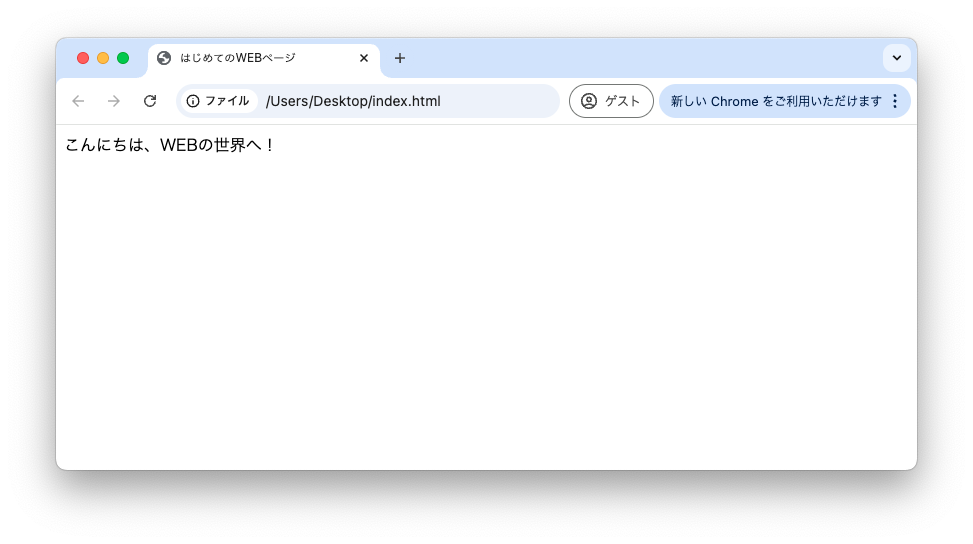
このように、HTMLファイルは特別なフォーマットで書かれた「テキストファイル」です。でも、メモ帳で開くと普通の文字の羅列に見えます。では、どうしてブラウザで開くとWEBページとして表示されるのでしょうか?
2. ブラウザはテキストファイルを「翻訳」して表示している
ブラウザ(Chrome、Firefox、Edgeなど)は、HTMLファイルを解釈(パース)し、ルールに従って表示します。
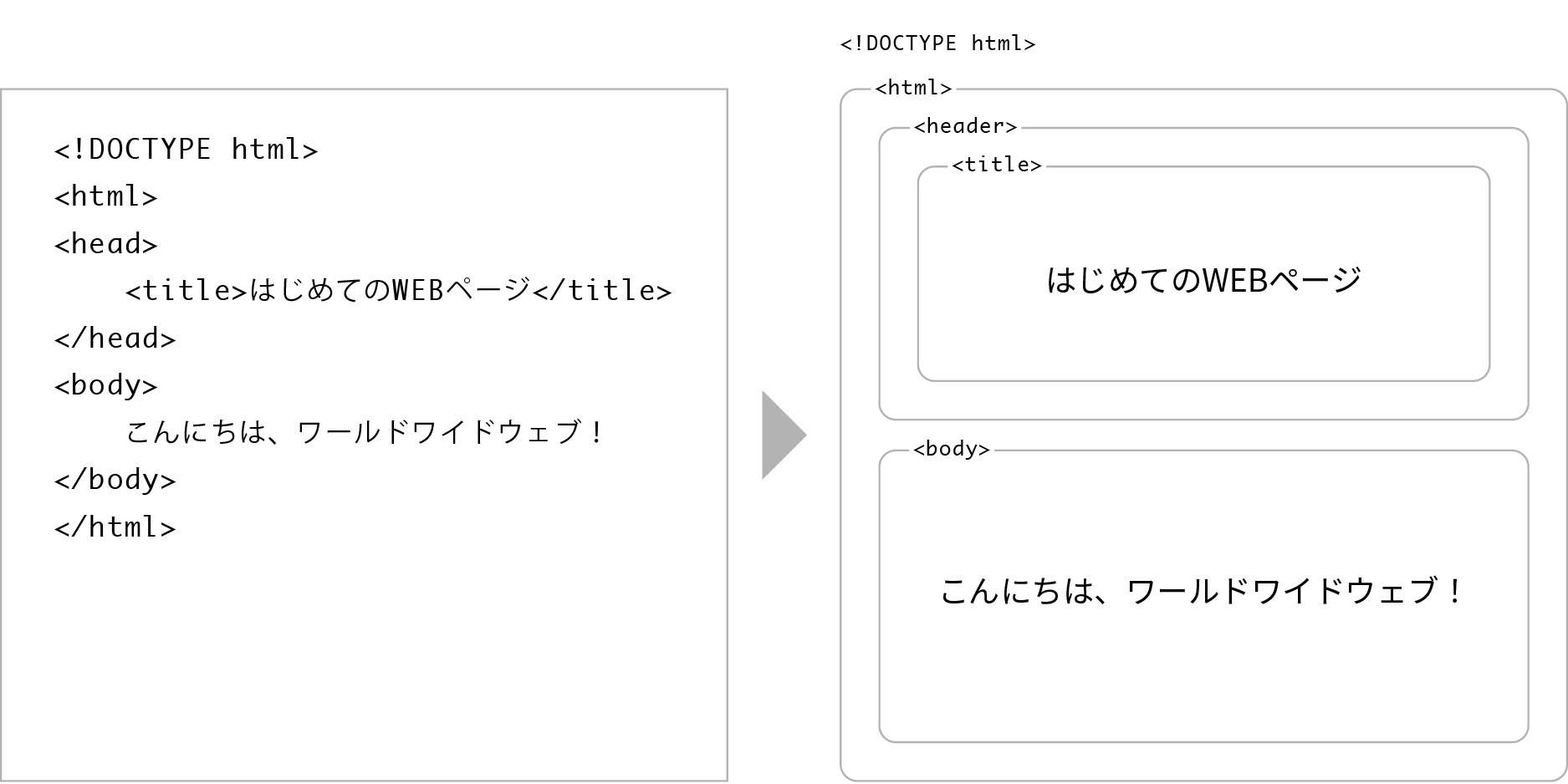
例えば、上のHTMLでは <body> の中に「こんにちは、ワールドワイドウェブ!」と書きました。ブラウザはこれを「ページの本文として表示するものだな」と理解して、適切に表示してくれます。
さらに、 <title> の中身はブラウザのタブに表示されます。
ポイント
- HTMLファイルはただのテキストファイルだが、ブラウザが「これはWEBページの構造を表すもの」として解釈する
- タグ(
<html>,<head>,<body>など)があることで、ブラウザはどの部分が何の役割なのかを判断できる
3. 画像やデザインはどこから?
「文字だけじゃなく、色や画像はどうするの?」と思うかもしれません。
実は、ブラウザは CSS(デザインの情報) や 画像ファイル(.jpg, .png など) も一緒に読み込んで、ページの見た目を整えます。
例えば、次のようなファイル構成を考えてみましょう。
/ウェブサイトのフォルダ
  ├── index.html  (WEBページの本体)
  ├── style.css   (デザインを指定するファイル)
  └── image.jpg   (画像ファイル)
HTMLの中で style.css を読み込めば、色やレイアウトを変更できますし、 image.jpg を指定すれば画像を表示できます。
4. インターネットに公開するとどうなる?
ローカルのパソコンで開く場合は、ファイルをダブルクリックすればOKですが、WEBサイトとして公開するには サーバー という場所にアップロードする必要があります。
WEBサイトの流れ
- ブラウザがサーバーに「このページを見せて」とリクエストを送る
- サーバーが
index.htmlやstyle.cssなどのファイルをブラウザに送る - ブラウザが受け取ったファイルを解釈し、ページを表示する
この流れのおかげで、インターネット上のどこからでもWEBページを見ることができるのです。
まとめ
HTMLファイルはただのテキストファイル で、ブラウザがルールに従って解釈してくれる
CSSや画像と組み合わせると、見た目が整ったWEBページになる
サーバーにアップすると、どこからでもアクセスできるWEBサイトになる
つまり、WEBサイトを作る基本は 「特別な書き方をしたテキストファイルを用意する」 ことから始まります。